OpenWrt 安装器(安卓版):不用电脑,用手机给设备刷 OpenWrt
E5、MU300 这些设备的 OpenWrt 一键刷入包,原本都要配一台电脑:电脑端安装器负责校验安装包、推送文件、调用设备上的脚本。可很多时候手边只有手机,为了刷个机专门去开电脑,挺麻烦的。
这个 APK 就是把电脑端安装器搬到了手机上。在手机上选好完整安装包 ZIP,APK 先校验、再提取安装文件,然后调用安装包自带的设备端脚本完成安装,全程不需要电脑。
它既能给手机自己装(如果手机本身就是目标设备),也能把手机当「遥控器」,通过 USB 线或局域网给另一台设备装。比如用畅行60 给 E5 刷机。
**v1.8.6 更新:**新增独立 F50 Pro(MU3356 / UMS9632)受限适配;只有设备身份、固件标识与文件哈希均严格匹配时,才开放通过校验的受限内部安装路径。具体适配边界以 v1.8.6 发布说明 为准。
**实机测试:**v1.8.6 已完成真机测试并通过。需要区分的是,发布说明仍注明新增的 F50 Pro 专项尚未在 F50 Pro 真机验证;整版测试通过不代表这一特定机型路径已实测。
**U30 Pro 重要限制:**不会格式化 userdata;userdata 加密或状态未知、空间不足、设备身份不匹配,或提出格式化请求时都会拒绝。此机型不支持 TF 卡、Magisk 安装方式或通用 MU300 写入路径。U30 Pro 尚未连接真机验证,也未执行固件 ZIP 中的脚本或二进制;本地合成测试通过不等于实机验证或无风险保证。
**升级提醒:**v1.8.6 APK 使用本地签名密钥;与其签名证书不同的旧正式版不能直接覆盖安装。跨签名迁移前先备份必要数据,再卸载旧版后安装;卸载可能清除本应用保存的数据。v1.8.6 的 versionCode 为 38,最低支持 Android 8.0。
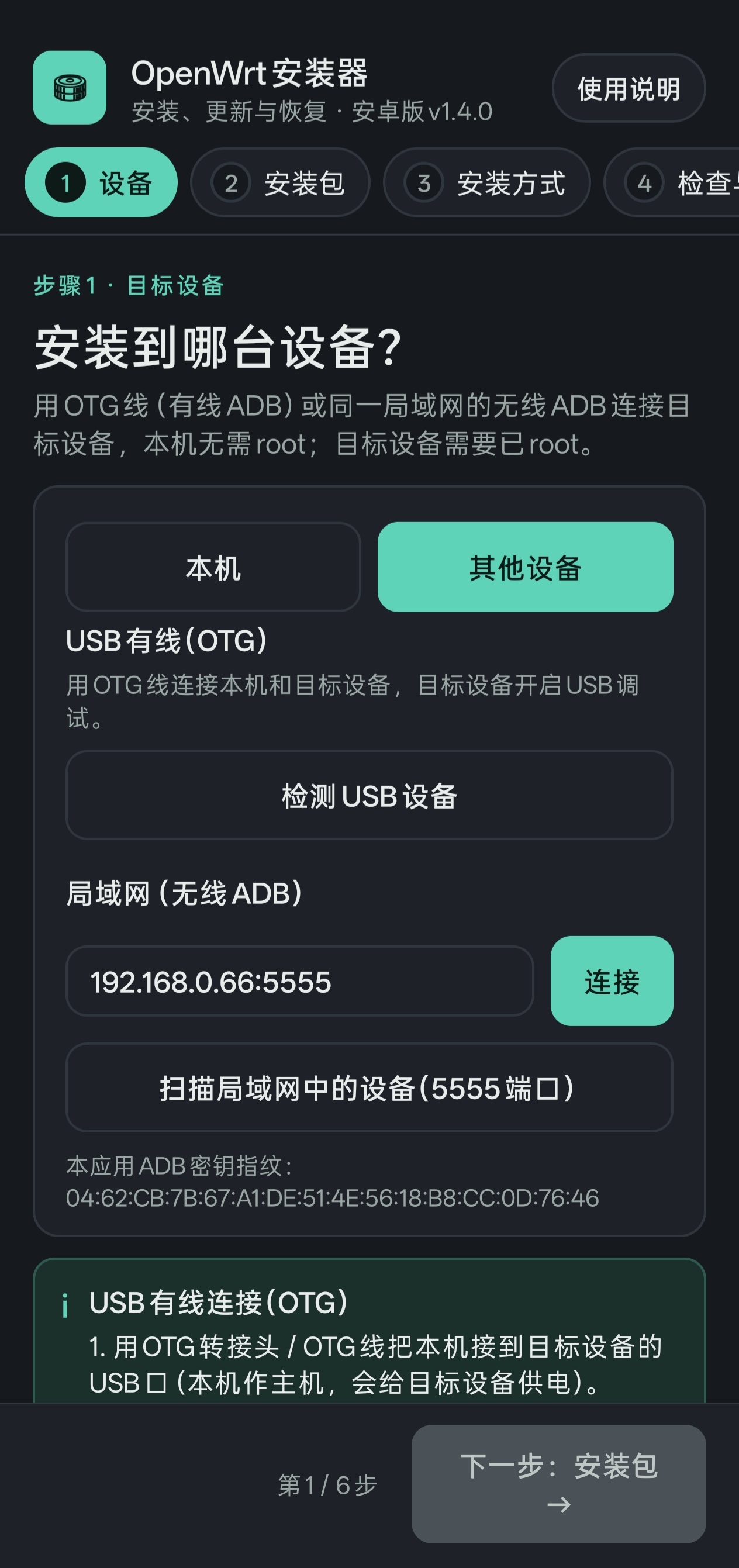
三种连接方式
| 连接方式 | 怎么连 | 手机要 root 吗 |
|---|---|---|
| 本机 | 在 Magisk / KernelSU / KSUNext 里给安装器授予 root | 要(手机本身就是目标设备) |
| USB 有线(OTG) | OTG 线把手机接到目标设备,开 USB 调试 | 不要 |
| 局域网(无线 ADB) | 连目标设备的热点或同一个路由器,开 5555 端口的网络 ADB | 不要 |
后两种方式下,手机只是「遥控器」,root 的是目标设备。第一次连接时,先在目标设备上允许 USB 调试,再在它的 root 管理器里允许 Shell 的超级用户请求。
USB 有线:APK 自己实现了 USB 上的 ADB
安卓手机作为 USB 主机去连另一台设备的 ADB,系统并没有现成的接口可用。所以 APK 自己实现了 USB 上的 ADB 传输:只认 USB 调试接口(class ff / subclass 42 / protocol 01),复合设备也能识别出来。
这里有几个 USB ADB 的规矩必须守:发送时消息头要单独发一次(24 字节),每次传输不超过 16 KiB,需要的时候还得补一个零长度包。
接收这边也踩过一个坑。一开始每次都固定向 USB 要 16 KiB,可 adbd 发数据时不补零长度包:如果设备送来的一包长度正好是 512 字节的整数倍、又不到 16 KiB,这次读取就永远等不到结束,连接停住,界面卡在「备份:boot_a.img」。备份分区、读分区表时最容易碰到。现在改成按 ADB 报文实际需要的长度去读,所有机型经 USB 的备份、分区表、启动链和命令输出读取都不会再这样卡住。
另外,拔线时会报错退出,ADB 每一次等待应答都有超时,超时会断开并写明卡在哪一步,不会一直挂着。上一次连接没正常结束、目标设备还留着旧会话的报文时,握手前会先清掉,不用手动再连一次。
USB 只是换了一条传输通道,后面的推送、检查、安装和无线方式完全一样。
局域网:只支持经典的 5555 端口
目标设备需要开启经典的网络 ADB。可以先用 USB 执行 adb tcpip 5555;目标设备已经 root 的话,也可以在它上面执行 setprop service.adb.tcp.port 5555 再重启 adbd。
在 APK 里输入 IP[:端口] 点「连接」,或者点「扫描局域网」。扫描只查 Wi-Fi、热点、以太网和 USB 共享网络,不会去扫运营商网络;网关通常就是提供热点的那台设备。
连接用的 ADB 密钥是 APK 自己生成的 RSA-2048 密钥,存在应用私有目录里。第一次连接时,目标设备弹出的授权框里会显示它的指纹,APK 界面上也会显示,可以对一下。
Android 11 以后的「无线调试」配对码方式暂不支持。
设备没准备好时,会告诉你卡在哪
USB 和局域网连接时,APK 按电脑端的顺序逐项判断目标设备的状态:正在开机 → 没允许 USB 调试 → 开机向导没走完 → 检测 root(先看 id -u,再依次试 su、/debug_ramdisk/su、/sbin/su)。每种情况分开提示,比如「面具没装」「已经有 su,但 Shell 还没授权」「没允许调试」「开机向导还没完成」「正在开机」,一看就知道下一步该做什么。
「设备」页每 3 秒自动重试一次。你在目标设备上点完允许、装好面具,它会自己往下走,不用反复点「重新检测」,也可以随时「停止」。本机模式只检查本机的 root。
卡在「Shell 还没授权」时,「设备」页会给出「打开 Lino-UFI 工具」按钮,具体怎么配合见下文配合 Lino-UFI 工具。
中途断开也不要紧
USB 和局域网方式下,安装文件先推送到目标设备的 /data/local/tmp/owrt-apk-stage,再由目标设备上的 root 移到 /data/adb/owrt-apk/pkg、改归 root 所有,并重新做一次 SHA-256 校验。
只读的检查步骤在前台运行,输出实时进日志。写入步骤在目标设备的后台独立运行,拔线、Wi-Fi 断开都不会打断写入,重新连上后点「继续未完成的安装 / 查看日志」就能接上进度。
有些机器的 root 环境会在连接结束时,把这次启动的后台进程一起结束掉。所以现在后台进程会先登记,确认连接结束后它还活着才开始执行;后台跑不起来时,自动改成前台执行(和电脑端原程序一样),日志里会写明原因。这种情况下执行期间请保持连接、不要锁屏。
续装和卸载要等目标设备重启,等待期间还可以换一种连接方式:从 USB 换到局域网,或者换一个 IP 都行。重新连上后,APK 会核对 eMMC 的 CID 和槽位,确认是同一台设备才接着做;目标设备重启回来后也会自动接上。
支持的机型
每个安装包只适用于对应的机型。APK 内置了机型规则,安装包声明的机型不在表里会拒绝;目标设备和安装包对不上时,「开始安装」按钮不可用。
| 安装包 | 机型要求 | 管理地址 |
|---|---|---|
| E5 | E5 | 192.168.9.1 |
| 远航41S | ZTE 7546N,主板 P720S11 | 192.168.9.1 |
| Changxing60(畅行60) | ZTE 7552N,主板 P720S20 | 192.168.9.1 |
| T551M | T551M | 192.168.9.1 |
| T512N | T512N | 192.168.9.1 |
| VIPME M8 | VIPME M8 | 192.168.9.1 |
| angelcare K1 | angelcare K1,主板 ums9157_2h10 | 192.168.9.1 |
| MU300(内核 7.2.8 和 6.18.54 两个包) | ZTE F50 / MU300 / U30 Air,或 V50 / MU3351(UMS9620 平台) | 192.168.77.1 |
| U30 Pro(MU5358 / UMS9632) | 仅限匹配的 U30 Pro 设备与对应安装包;受限支持见下文 | 按对应固件设置 |
| F50 Pro(MU3356 / UMS9632) | 独立受限适配;只开放设备身份、固件标识与文件哈希均通过校验的内部安装路径 | 按对应固件设置 |
各机型可用的安装方式不同,不能把任一种方式当成所有机型通用。E5 系列和 MU300 的方式见各自章节;v1.8.3 新增的 U30 Pro 仅支持下文列出的两种不格式化 userdata 的内置安装路径;v1.8.6 新增的 F50 Pro 则使用独立的受限适配,不能套用通用 MU300 路径。重装已有内置分区、userdata 镜像和卸载并归还空间等功能,也只适用于相应支持机型。
E5、T551M、M8、K1 要求 bootloader 是 orange(已解锁)状态;远航41S、T512N、MU300 不要求。
E5、远航41S、T551M、T512N、VIPME M8 和 angelcare K1 属于 E5 系列,安装包由各自设备端脚本完成操作;Changxing60 使用专用 profile 并严格校验型号和主板。MU300 的安装包结构完全不同,APK 单独做了适配。
畅行60既可以当「遥控器」通过 USB 或局域网给其他受支持设备刷机,也从 v1.7.6 起支持作为目标设备安装其专用固件包。不要把其他机型的安装包刷进畅行60;专用包也只接受 ZTE 7552N、主板 P720S20 的匹配设备。
E5 系列的安装方式
| 方式 | 写入什么 | 对数据的影响 |
|---|---|---|
| TF 卡 | 清空 TF 卡上唯一的目标分区或整卡,写入 OpenWrt | 只清空 TF 卡;不改分区表,内部存储和 Android 数据都不动 |
| 独立内置分区(界面上叫「缩容 userdata 安装」) | 下次开机时由 initramfs 离线缩小 userdata,在后面新建 e5root 分区并写入 |
保留 Android 数据,但会修改内部存储的分区表,请先备份。userdata 已加密或数据放不下时,可以改选「格式化 userdata」,见下文 |
| 重装已有内置分区【高级】 | 清空已有的 e5root(OpenWrt 系统和设置),重新写入 |
不改分区表,不动 Android 数据 |
| userdata 镜像【实验性】 | 在 /data/e5linux/openwrt.ext4 新建一个镜像 |
不格式化 userdata,只占用相应空间;旧镜像会改名保留 |
保留数据的缩容方式有两个前提:
- userdata 必须明确未加密。 检测到 FBE、元数据加密,或者
/data经过 dm 映射,就不能保留数据缩容,只能选格式化。 - userdata 必须是 F2FS。 安装包 initramfs 里的缩容脚本只认 F2FS。
分区大小或镜像大小的可选范围由只读检查算出:最小是镜像大小 + 256 MiB,最大是 userdata 容量 − 已用空间(格式化时按 0 算)− 2048 MiB。
不管哪种方式,下面这些都会做:
- 提取本机的 Wi-Fi、蓝牙、音频固件,写入 OpenWrt
- 写入另一个槽的
boot,并回读校验 - 设置下次从 OpenWrt 槽试启动,连续失败两次会自动回到 Android
- 当前的 Android 槽和 NV 都不会写入
MU300 的安装方式
MU300 除了 TF 卡,也可以装到内置存储。内置存储这几种方式都是照着原电脑端安装器移植的。
| 方式 | 做什么 | 对数据的影响 |
|---|---|---|
| TF 卡 | 写入 TF 卡,再写入并回读另一槽的 boot、切换启动槽 | 只动 TF 卡 |
| 独立内置分区 | 按顺序选路径:eMMC 未分配空间放得下,就直接新建 mu300root 分区写入;放不下且 userdata 未加密,就在首次开机时离线缩小 userdata 再新建分区,完成后自动重启一次;userdata 已加密或数据放不下,可以改选「格式化 userdata」 |
用未分配空间时不动 Android 数据;缩容时保留数据;格式化会清空 Android 数据 |
| 重装已有内置分区【高级】 | 清空已有的 mu300root,重新写入 |
不改分区表,不动 Android 数据,但分区里原来的 OpenWrt 设置会清空 |
| userdata 镜像【实验性】 | 在 /data/mu300linux 里创建 OpenWrt 镜像 |
不格式化 userdata,但原程序就标为实验性,可能损坏 Android 的 F2FS |
内置存储这几种方式,写入前后多了几道保险:
- 先备份再写。 开始写入前,把分区表(GPT)、misc 和两个槽的启动链备份到手机上的
Android/data/top.linote.owrtinstaller/files/mu300-backup/,并附一份SHA256SUMS,方便以后核对。 - 启动镜像回读比对。
boot.img在手机上生成,写入另一个槽后再读回来比对,不一致就恢复原内容。misc 只写一次性的 A/B 启动块,同样回读确认。 - 不把「看起来空」的空间当空闲。 未分配空间里如果还残留着旧的文件系统,不会拿来用。
- 检查结果过期就重来。 比如只读检查时未分配空间还够,真正开始时已经不够了,会在备份和写入之前中止,要求重新检查。
- 只读检查会确认机型(F50 / MU300 / U30 Air / V50)、当前槽位、userdata 的加密状态和文件系统、eMMC 未分配空间,并算出每条路径(未分配空间 / 保留数据缩容 / 格式化 userdata)各自可选的大小。
U30 Pro(MU5358 / UMS9632):v1.8.3 受限支持
U30 Pro 使用专门的设备识别和固件包校验,只支持以下两种内置安装路径;这不是通用 MU300 安装流程:
| 路径 | 条件 | 对数据的影响 |
|---|---|---|
| 安全未分配空间中新建分区 | 至少 2 GiB 安全未分配空间,且设备身份、GPT 与空间检查通过 | 在该空间新建 OpenWrt 分区并安装;不格式化 userdata |
| 保留数据的 userdata 缩容 | userdata 明确未加密,且文件系统、几何与容量检查通过;仅适配 ext4 / F2FS | 离线缩小 userdata,保留 Android 数据后安装 |
userdata 加密或状态未知、身份不匹配、空间不足或任何格式化请求都会被拒绝。U30 Pro 不支持 TF 卡、Magisk 安装方式或通用 MU300 写入路径;目前只适配 Android boot v4 / AVB 样本启动链,涉及 boot、vendor_boot、init_boot 和 dtbo。
界面中的「userdata 空闲空间扫描【高级】」只是只读检查和相邻空闲空间预览,不会修改 GPT 或文件系统。单独的 Android userdata 扩容写入流程尚未实现,不能把扫描预览当作扩容功能。请注意,这与上面两种会执行 OpenWrt 安装写入的路径是不同功能。
本地回归与合成测试通过(U30 Pro 有 48 项合成设备流程和 49 项适配器检查);未连接真实 U30 Pro,也未执行固件 ZIP 内脚本或二进制。E5 / MU300 卸载集成测试因缺少固件夹具而跳过。测试结果不代表真机验证,也不是无风险保证。
格式化 userdata 后安装:两阶段
很多设备的 userdata 默认就是加密的(Android 默认的文件级加密 FBE 也算),没法保留数据缩容;有的设备数据太多,缩完也放不下 OpenWrt。这时可以走和电脑端一样的「格式化 userdata 后安装」。E5 系列六个机型和 MU300 都支持。
它会清空 Android 的应用、账号、照片和内部存储里的所有文件。 所以这个选项默认不选,检查页和计划页都会明确写出来;要另外勾选,并输入「清空数据」才会开始。
整个过程分两个阶段:
- 第一阶段:准备。 先备份分区表、misc 和启动链,然后重建分区,由原厂 recovery 清空数据。完成后会单独显示一页,列出第一阶段的结果、备份位置和接下来要做的准备。
- 重新设置目标设备。 恢复出厂以后,开发者选项、USB 调试、网络 ADB、Magisk 和 Shell 的 root 授权都没有了,需要依次:完成 Android 首次设置 → 重新打开 USB 调试 → 重新安装 Magisk(面具)→ 用局域网连接的,再开启 5555 网络 ADB → 连接时在超级用户请求里允许「Shell」。
- 第二阶段:写入 OpenWrt。 在「安装方式」里选「继续格式化后的安装」。它是普通安装方式,有未完成的操作时一直显示,不用开高级功能。续装前会核对 eMMC、分区位置、启动槽和第一阶段留下的令牌,有一项对不上就拒绝,不做任何修改。
这条路径只能用另一台手机通过 USB 或局域网操作,本机模式不提供:第一阶段会把目标设备的数据清空,备份和续装记录必须保存在操作的那台手机上。
「设备」页会把这份准备清单逐项标出:哪些已经完成、现在做到哪一步。MU300 没有方便操作的屏幕,重新开 ADB、装回面具、授权都要借助 Lino-UFI 工具,步骤见下文配合 Lino-UFI 工具。「安装方式」页和日志里也会提示。没连好就点检查或安装、连上了却没有 root,报错里也会带上这些步骤。
userdata 镜像:按电脑端的规则来
userdata 镜像方式现在完全按电脑端的逻辑处理:
- userdata 已加密就不能用。 启动 OpenWrt 时没法解密 userdata,自然也读不到里面的镜像。这种设备请选 TF 卡或独立内置分区。
- 大小上限和电脑端一样按字节计算。
- 默认隐藏。 它和「重装已有内置分区」一起放在高级功能里。
卸载并归还空间
装到内置存储以后不想用了,可以用「卸载并归还空间」把 OpenWrt 分区删掉。E5 系列删 e5root,MU300 删 mu300root,逻辑是照着电脑端安装器移植的。
空间怎么处理,要看 OpenWrt 分区的位置:
- 紧挨着 userdata: 把空间还给 Android,离线扩大 data 文件系统(ext4 / F2FS),保留 Android 数据。
- 不挨着 userdata: 把这块空间释放成未分配空间。
开始之前会先做只读检查,核对 GPT 主备两份、已安装的 Linux 启动镜像,以及 OpenWrt 分区上的安装标记,然后显示 Android 现在的容量、能还给 Android 多少、会释放出多少空闲空间。
有些情况下保留不了 Android 数据,比如 userdata 是加密的,或者 data 不是直接放在 userdata 上。这时会说明原因,要另外勾选「格式化 userdata(恢复出厂)后卸载」,并输入「清空数据」才会继续。但如果是分区归属、分区布局这类没法确认的问题,同意格式化也绕不过去,会直接拒绝。
如果检查时提示「OpenWrt 文件系统未正常卸载」,先启动一次 OpenWrt,再正常切回 Android,然后重新检查。
卸载的步骤和电脑端一样:
- 把 GPT、misc 和启动镜像备份到手机上的这个 APK 里。
- 上传离线卸载用的启动镜像和维护工具,校验通过。
- 写入启动请求,目标设备重启,离线完成卸载。
- 回到 Android 后重新连接,再选「卸载并归还空间」收尾:核对是不是同一台设备、校验容量、清除启动请求、把 Linux 槽恢复成 Android 的启动镜像。
卸载记录保存在 APK 里,中途断线或者关掉 APK,回来还能接着做。卸载只能通过另一台手机用 USB 或局域网操作,本机模式不提供,因为离线卸载和恢复出厂期间,目标设备自己没法盯着收尾。如果走了格式化,恢复出厂后要先完成 Android 设置、重新打开 ADB、重装面具,并给 Shell 授权 root。
入口在高级功能里。不过只要有没做完的卸载,就算关掉了高级功能,「安装方式」页也会一直显示它。
配合 Lino-UFI 工具
MU300 这类随身 WiFi 没有方便操作的屏幕,面具弹出的 root 授权、格式化后重新打开 ADB,光靠安装器做不了。所以安装器会在需要的地方提示你配合 Lino-UFI 工具:设备页有「打开 Lino-UFI 工具」按钮,手机上没装的话会显示「点此安装」,点了用浏览器打开那篇下载文章。「使用说明」里也有单独一节讲这个。
没有 root:给 Shell 授权
- MU300 系列(MU300 / F50 / U30 Air / V50): 打开 Lino-UFI 工具 →「ADB 工具」→「ADB 投屏」,在投屏画面里的超级用户请求上点「允许」,给 Shell 授权。错过了就在投屏里打开 Magisk → 超级用户,打开 Shell 的开关。
- E5 系列(E5、远航41S、T551M、T512N、M8、K1): 设备有屏幕,直接在屏幕上点「允许」就行,投屏只是可选方式。
安装器在后台一直自动重试,授权以后会自己往下走。如果连面具都没有了,就先用 Lino-UFI 工具的「恢复安装包」把备份的面具装回去,再授权。
格式化之前:先备份面具和软件
选了格式化 userdata 的方案(包括需要恢复出厂的卸载),检查与计划页会提醒你先用 Lino-UFI 工具 →「ADB 工具」→「备份安装包」做备份:
- 一定要勾选 Magisk(面具)。 格式化以后要先装回面具,才能给 Shell 授权 root,继续安装或完成卸载收尾。
- 再勾选你自己要保留的软件。
注意它只备份安装包(.apk / .apks),不含 App 里的数据、账号和登录状态,这些以及照片、文件请另外备份。
格式化以后:检测不到 ADB 怎么办
恢复出厂会把 ADB 关掉。第一阶段做完、回来继续时如果检测不到 ADB,安装器会按机型给出步骤。
MU300 系列:
- 手机连上目标设备的热点,用 Lino-UFI 工具给它装上 UFI-TOOLS(「开始一键安装UFI-TOOLS」)。
- 在 UFI-TOOLS 里开启 ADB(浏览器打开
http://192.168.0.1:2333)。 - 用 Lino-UFI 工具 →「ADB 工具」→「恢复安装包」,装回之前备份的面具和软件。
- 回到安装器连接目标设备(局域网
192.168.0.1:5555或 USB)。安装器请求 root 时,用 Lino-UFI 工具的「ADB 投屏」在目标设备上允许 Shell。 - 设备就绪后,在「安装方式」页选「继续格式化后的安装」;如果是在卸载,就选「卸载并归还空间」完成收尾。
E5 系列:
- 完成 Android 首次设置,进入桌面。
- 在「设置 → 关于手机」里连点版本号 7 次打开开发者选项,再打开 USB 调试。用局域网连接的,还要重新开启 5555 网络 ADB。
- 恢复之前备份的面具和个人软件(可以用 Lino-UFI 工具的「恢复安装包」)。
- 回到安装器连接目标设备,在设备屏幕上允许调试,并在超级用户请求里允许 Shell。
- 设备就绪后,选「继续格式化后的安装」,或者「卸载并归还空间」完成收尾。
两个 App 不能同时占用一条 USB
同一个 USB 连接不能同时给两个 App 用。安装器正用 USB 连着目标设备时,Lino-UFI 工具要改用无线 ADB:在它的「ADB 工具」→「⚙ 设置」里填 192.168.0.1:5555(默认就是这个)。
高级功能和使用说明
高级功能:连点顶部「OpenWrt 安装器」标题 5 下开启,从第 3 下起会提示还差几下;再连点 5 下,或者点「关闭高级功能」就能关掉,状态会记住。开启后「安装方式」页才会出现「高级选项」:重装已有内置分区【高级】、userdata 镜像【实验性】、卸载并归还空间【高级】。
首次打开提示:第一次打开(包括升级后第一次打开)会提示先看「使用说明」:刷机有风险,要确认机型和安装包匹配,内置安装可能需要格式化 Android 数据。可以直接点「查看使用说明」,也可以点「我已了解」;勾选「不再提示」后,这个版本不再弹出。
界面顶部没有系统标题栏,直接是头部卡片。卡片右边有「使用说明」入口,里面写了使用方法、支持机型、注意事项,底部还有一节「高级功能」,讲怎么开关、每项功能有什么风险。结尾的友情链接里有 Lino 笔记、GitHub 主页和这个项目的开源仓库。
清理本机占用:入口也在「使用说明」里,就在友情链接上方。装过几次以后,APK 里会攒下分区备份、续装和卸载记录、生成的启动镜像、解出的安装文件和日志。这里按类别显示各自占了多少空间,可以单独勾选清理。
分区备份和卸载记录比较重要,不会直接删:要先导出成 ZIP(里面带 SHA256SUMS 和 info.json),回读校验通过后,再输入「删除备份」才会删除。没做完的续装、卸载记录和 ADB 授权密钥一律不删。
安装流程
界面分成 7 个 tab:1 设备 · 2 安装包 · 3 安装方式 · 4 检查与计划 · 5 安装 · 6 完成 · 日志。
- 选设备:本机,或通过 USB / 局域网连接的其他设备,确认型号、root、槽位都正确。
- 选安装包:选完整安装包 ZIP,不用解压。APK 会逐个校验 ZIP 里全部文件的 SHA-256(E5 系列 431 个,MU300 451 个),然后只提取设备端需要的文件。
- 选安装方式。
- 只读检查:只暂存文件,运行安装包自带的 preflight 和 APK 自己的检查,不写入任何分区。检查页下方有日志框,实时滚动显示每一步的输出;没通过时,红色提示会写明原因和处理办法,内置方式还会给出「更换安装方式」按钮。
- 确认并开始:核对检查结果和「数据影响」,分区或镜像方式还要选大小。勾选确认后,再输入
yes才会开始;格式化 userdata 还要另外勾选并输入「清空数据」。 - 完成:界面会显示热点名称和密码,以及 LuCI 地址。
每一步做完 tab 上会打 ✓,满足条件后自动跳到下一步。「检查与计划」这一页故意没有「下一步」按钮——必须在这里勾选确认,不会被一路点过去。
安装过程中,备份会显示「正在备份 第 i/N 个:名称(大小)」;读取大分区时,状态行会实时显示已读出多少 MB、正在校验,以及已传 MB / 总 MB 和速度,不会长时间干等。任务进行中也可以点「停止」:只读步骤直接停;写入步骤会在目标设备后台继续完成,这时不要重启目标设备,过几分钟重新连接查看状态即可。
装好后,LuCI 的用户名和密码都是 root,请尽快修改。如果用的是需要缩容的分区方式,重启后会先离线缩容,完成后自动再重启一次,进入 OpenWrt。
为什么不自己重写安装逻辑
做移植最省事的写法,是把电脑端的安装流程用 Java 重写一遍。但刷机这种事,自己重写一遍就多一份出错的可能。
所以 E5 系列这边,APK 尽量不碰安装逻辑本身:TF 卡方式按安装包自带的 Magisk 入口 customize.sh 的方式去调用;分区和镜像方式直接复用包里的 prepare_firmware、write_boot 和 collect-device-files.sh,写入的文件、文件名、顺序都和电脑端相同。各机型自己的特殊处理(比如远航41S 的音频、蓝牙配置转换)都在包内脚本里完成,APK 不改动。
MU300 的 TF 卡方式也是一样的思路:按 payload/customize.sh 生成同样的部署参数,调用包内的 payload/tf-install-worker.sh。
MU300 内置存储要麻烦一些。这部分在原电脑端安装器里是一段 Python 程序(desktop/installer.py),要读 GPT、算空闲空间、生成启动镜像,没有现成的设备端脚本可以直接调用。所以我按原程序逐个函数移植:机型与槽位识别、GPT 两份副本的校验与空闲空间计算、缩容大小、备份内容、上传文件清单、设备端脚本参数、启动镜像生成、misc 启动块写入与回读,都和原程序保持一致。真正写镜像的还是安装包自带的 android-image.sh、android-write-free.sh、android-write-part.sh。
启动镜像按原程序 boot_image.py 的方式在手机上生成(LZ4 legacy 压缩、cpio、保留 AVB 尾部)。rootfs 也和原程序一样,上传前去掉构建机上的基带运行时和非公开固件,基带文件改成安装时从目标设备本身提取。
为了防止安装包换了版本、移植的逻辑却没跟上,APK 内置了两个 MU300 包里内置安装相关文件的 SHA-256。只要这些文件和适配的版本不一样,内置存储方式就会停用,界面会说明原因,TF 卡方式照常可用。
APK 自己多做的,主要是提前把问题拦下来。比如 E5 系列缩容方式的 F2FS 检查:原来的流程里没有这一项,要等重启进了 initramfs 才会放弃,相当于白重启一次还不知道为什么。现在只读检查时就读 userdata 的超级块魔数,不是 F2FS 直接告诉你。日志里也会写明独立内置分区最后走的是哪条路径(未分配空间 / 保留数据缩容 / 格式化 userdata)以及原因。
安全措施
- ZIP 里的文件只要被改过、缺失、混进了没登记的文件、有路径穿越、有重复条目,或者一个 ZIP 里塞了多个包,都会拒绝。BusyBox、
boot.img、openwrt.ext4.gz的大小和哈希还要和包内元数据一致。 - 暂存到目标设备后会再校验一次。暂存目录如果是符号链接,也拒绝。上传后还会先确认目标设备能运行安装包里的 busybox,不能运行就立即报错,不改动目标设备。
- 必须先对当前这个包、当前这种安装方式通过只读检查,才能安装。
- 同一时间只能跑一个安装任务;安装失败后,同一次开机内会锁住,不能重试。
SHA256SUMS/desktop/manifest.json只能保证文件完整、没被改过,不能证明安装包的来源。请只用可信来源的安装包。
日志和备份在哪
- E5 系列:安装日志和备份在
/data/adb/e5-tf-install/,启动链备份在/data/adb/e5-bootchain/ - MU300 TF 卡方式:日志在
/data/local/tmp/mu300-tf-install/ - MU300 内置存储方式:备份在手机的
Android/data/top.linote.owrtinstaller/files/mu300-backup/ - 格式化 userdata 后安装:备份和续装记录保存在操作的那台手机上,第一阶段完成页会显示备份位置
- 卸载:记录和备份保存在操作的那台手机上,可以在「清理本机占用」里导出成 ZIP
- 「日志」tab 可以整屏查看,也能复制或导出
APK 的「清理暂存文件」只删它自己暂存的内容。
不支持的操作
OpenWrt 的在线更新,目前请继续用电脑端安装器。
装好以后想升级 OpenWrt 版本、又不想重装,也可以用另一个工具:OpenWrt Diff Studio(安卓版),只更新变了的文件,配置和插件都保留。
适用范围
- 手机:Android 8.0 或更高版本。用 USB 方式时,手机要支持 OTG(USB 主机模式),不支持的话请用局域网方式。
- 目标设备:已 root,并且是上面「支持的机型」表里的机型。
- E5 系列(E5、远航41S、T551M、T512N、M8、K1):支持 TF 卡、独立内置分区(缩容 userdata,或格式化 userdata 后安装)、重装已有内置分区和 userdata 镜像,管理地址
192.168.9.1。 - MU300(内核 7.2.8 和 6.18.54 两个包):支持 TF 卡、独立内置分区(未分配空间、缩容 userdata,或格式化 userdata 后安装)、重装已有内置分区和 userdata 镜像,管理地址
192.168.77.1。 - U30 Pro(MU5358 / UMS9632):v1.8.3 起受限支持两种内置安装方式(安全未分配空间,或满足条件时保数据缩容);不支持格式化 userdata、TF 卡、Magisk 安装方式或通用 MU300 写入路径;该机型专项尚未真机验证。
- F50 Pro(MU3356 / UMS9632):v1.8.6 起独立受限适配,只开放严格校验通过的内部安装路径。v1.8.6 整版已完成真机测试,但 F50 Pro 专项尚未在该机型真机验证。
- 保留数据的缩容和 userdata 镜像只支持未加密的 userdata;格式化 userdata 后安装会清空 Android 数据,只能从另一台手机通过 USB / 局域网操作。
- 卸载并归还空间:E5 系列和 MU300 都支持,只能从另一台手机通过 USB / 局域网操作;OpenWrt 分区紧挨 userdata 时保留 Android 数据,否则释放成未分配空间。
- 重装已有内置分区、userdata 镜像、卸载并归还空间在高级功能里,连点标题 5 下开启。
- 安装包:不随 APK 提供,请自己准备对应机型的 OpenWrt 完整安装包 ZIP。
- 全新安装后的登录用户名
root,密码root。
下载
v1.8.6 GitHub 下载:Release 页面 · APK · 源码 ZIP · 源码仓库(main)
APK SHA-256:ae06f0b4e679c0ca28ede113b72de09da26fdc896ef2faf48609628413a74688;源码 ZIP SHA-256:3e5424a8281c84df1a44b2862e3656402b53b4886db1a2eecadbc7f9332c8d7b。
觉得对你有用的话,可以点击赞赏按钮打赏我,谢谢
夸克网盘——下载 OpenWrt 安装器(安卓版)

